컴퓨터가 부팅되지 않더라도 당황하지 마십시오. 정확한 원인을 찾아 단계별로 해결해 보세요. 가장 먼저 전원 문제를 확인해야 하는데, 이번 포스팅에서는 이런 경우 어떤 조치가 필요한지 살펴보도록 하겠습니다.

증상을 확인하십시오. 왜 부팅할 수 없습니까?
컴퓨터가 부팅되지 않을 때 가장 먼저 해야 할 일은 증상을 확인하는 것입니다. 부팅되지 않는 이유는 하드웨어 문제, 소프트웨어 충돌, 전원 공급 장치 문제 등 다양합니다. 일반적인 증상은 다음과 같습니다. 로고 화면에서 멈춤블루 스크린 또는 오류 코드전원 버튼을 눌러도 아무 일도 일어나지 않습니다.삐삐삐삐 소리가 들립니다.

전원버튼을 눌러도 반응이 없을 경우
먼저, 전원 케이블이 제대로 연결되어 있는지, 멀티탭이나 콘센트에 문제가 없는지 확인해야 합니다. 연결에 문제가 없다면 전원 공급 장치에 문제가 있을 수 있으므로 교체를 고려해야 합니다. 화면에 아무것도 나타나지 않으면 어떻게 되나요?
전원은 들어오지만 화면이 나오지 않거나 부팅이 멈춘다면, 하드웨어 연결을 확인해보세요. 메모리, 그래픽 카드, 하드 디스크를 분리했다가 다시 연결하거나 먼지를 제거하면 문제가 해결될 수 있습니다. 또한, 외장하드나 USB 등의 외부기기는 부팅에 방해가 될 수 있으므로 반드시 모두 제거한 후 컴퓨터를 재부팅하시기 바랍니다.
다음으로 BIOS 설정을 확인해야 합니다. 컴퓨터를 켜자마자 Del 또는 F2를 눌러 BIOS로 들어가서 부팅 순서가 올바르게 설정되었는지 확인하세요. 하드 디스크 또는 SSD가 부팅 우선 순위에 있지 않은 경우 이를 변경할 수 있습니다. 설정이 어려울 경우 초기화 옵션인 ‘기본 설정 불러오기’를 선택해 보세요.
여전히 컴퓨터를 재부팅할 수 없는 경우 안전 모드로 진입하여 문제가 있는지 확인하세요. 전원을 켠 상태에서 F8 키를 반복해서 누르면 됩니다. 여기에서 드라이버를 확인하거나 최근에 설치한 소프트웨어를 제거하여 충돌 원인을 해결하세요.
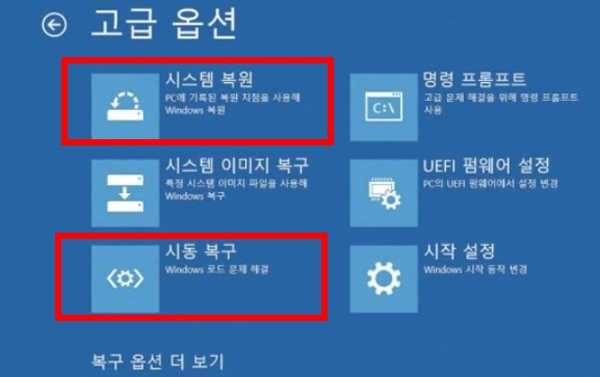
마지막으로 미리 복구 디스크나 USB를 만들어 놓았다면 이를 이용해 복구 모드로 진입할 수 있다. 즉, Windows 초기화를 통해 시스템을 재설정하는 방법입니다. 하지만 위의 과정을 통해서도 문제가 해결되지 않는다면, 하드디스크나 SSD의 고장을 의심해보고 기기 교체를 고려해 보시기 바랍니다.
오늘은 컴퓨터가 부팅되지 않을 때 나타나는 증상에 대해 살펴보고, 해결 방법을 소개했습니다. 위의 방법으로 효과가 없다면 전문가의 도움을 받는 것이 좋습니다. 감사합니다